Freehost.com.ua Domain mit Blogger verbinden: Schritt-für-Schritt Anleitung
Dieser Leitfaden erklärt die Einrichtung Ihrer Domain mit Blogger inkl. CNAME- und A-Records – mit interaktiven SVG-Diagrammen.
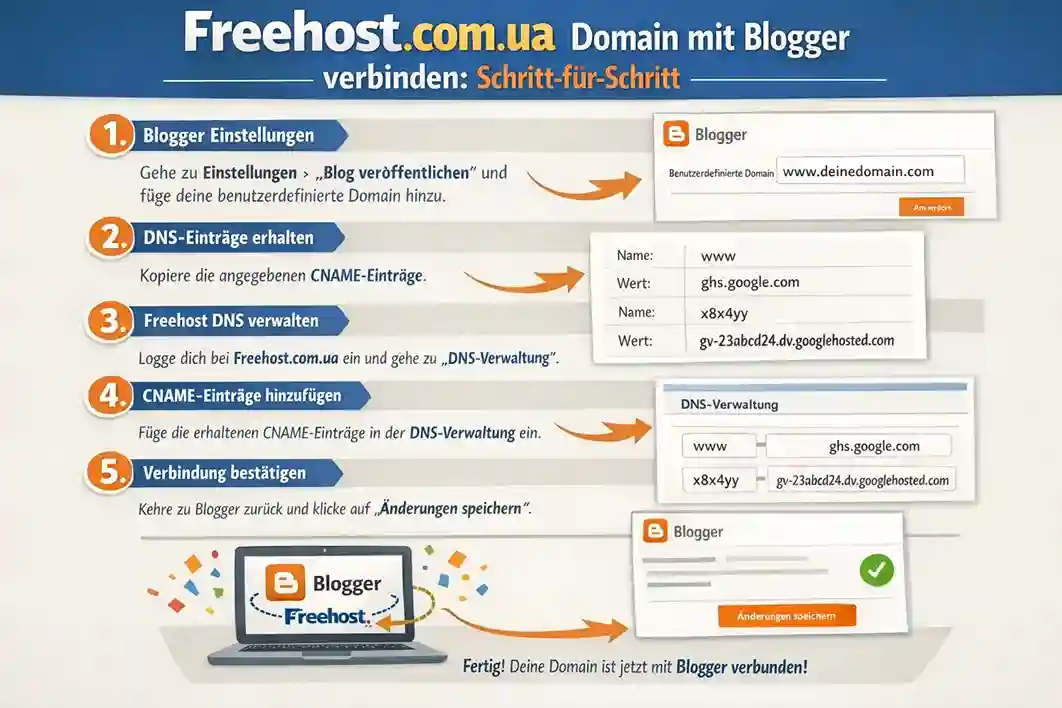
- Holen Sie sich zwei CNAME-Einträge von Blogger (einer fix: www → ghs.googlehosted.com, der andere zur Domain-Verifikation).
- Fügen Sie diese Einträge in Freehost hinzu.
- Bitten Sie den Support, die A-Records für die Root-Domain einzutragen.
- DNS-Propagation abwarten, dann HTTPS und Redirect aktivieren.
1. Vorbereitung
- Zugang zu Blogger.
- Zugang zum Freehost-Panel:
domainadmin.freehost.com.ua - E-Mail-Adresse für Support.
2. CNAME-Einträge aus Blogger holen
Gehen Sie zu Einstellungen → Veröffentlichung → Eigene Domain und geben Sie Ihre Domain ein: www.example.com. Danach werden zwei CNAMEs angezeigt:
Tipp: Zweiter CNAME ist individuell – genau kopieren!
3. CNAME in Freehost hinzufügen
- Gehe zu Subdomains → wähle deine Domain.
- Füge CNAME www hinzu:
- Type: CNAME
- Name: www
- Ziel: ghs.googlehosted.com
- Zweiten CNAME (Verifikation) exakt wie von Blogger anlegen.
Hinweis: Lösche alte A-Records für www, CNAME muss eindeutig sein.
4. A-Records für Root-Domain hinzufügen
@   A   216.239.32.21
@   A   216.239.34.21
@   A   216.239.36.21
@   A   216.239.38.21
Diese Records lassen die Domain ohne www funktionieren – meist durch Support eingetragen.
5. HTTPS & Redirect aktivieren
- In Blogger-Einstellungen:
- HTTPS aktivieren
- HTTPS-Redirect aktivieren
- Domain ohne www auf www.example.com umleiten
- Testen: http://example.com → https://www.example.com
6. Häufige Fehler & Lösungen
Domain-Verifikation schlägt fehl
- CNAME exakt kopieren.
- Keine widersprüchlichen Records.
- Propagation abwarten und erneut prüfen.
Too many redirects
- Nur einen Redirect aktivieren.
- Keine externen .htaccess Regeln bei Blogger.