So migrierst du deinen Blog von Blogger zu WordPress – Schritt-für-Schritt-Anleitung ohne SEO-Verluste
Wenn du deinen Blog von Blogger (Blogspot) zu WordPress umziehen möchtest, um mehr Freiheit, bessere Designs und erweiterte Funktionen zu haben, bist du hier richtig. Diese Anleitung zeigt dir, wie du das sicher und einfach machst – mit Erhalt aller Beiträge, Kommentare und möglichst ohne Ranking-Verluste bei Google.
Warum von Blogger zu WordPress wechseln?
WordPress ist die beliebteste Plattform weltweit. Du hast volle Kontrolle, tausende Themes und Plugins, bessere SEO-Möglichkeiten und keine Einschränkungen wie bei Blogger. Zudem bist du unabhängig von Google-Regeln und kannst deinen Blog professionell erweitern (z. B. Shop, Forum).
Schritt 1: Backup deines Blogger-Blogs erstellen
Um nichts zu verlieren, erstelle zuerst eine Sicherung:
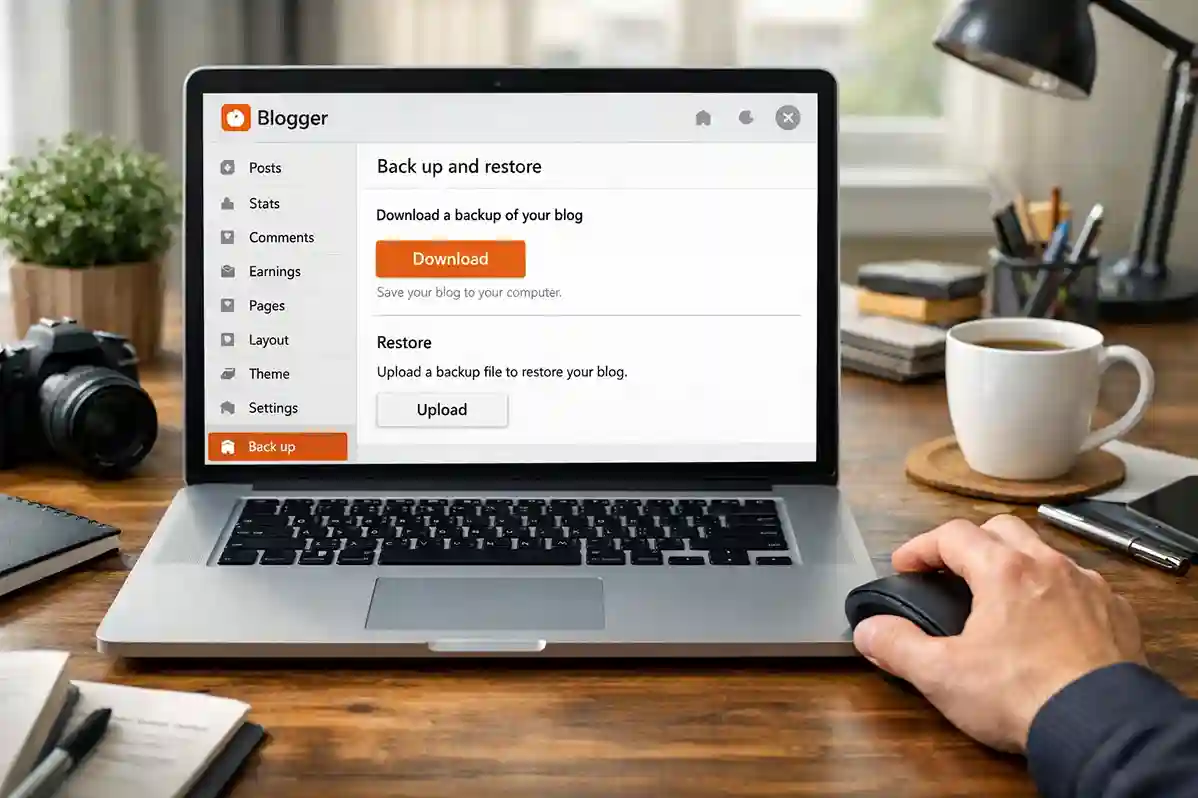
- Gehe in dein Blogger-Dashboard.
- Wähle Einstellungen > Andere > Blog sichern.
- Lade die XML-Datei herunter und speichere sie sicher.
Schritt 2: WordPress einrichten
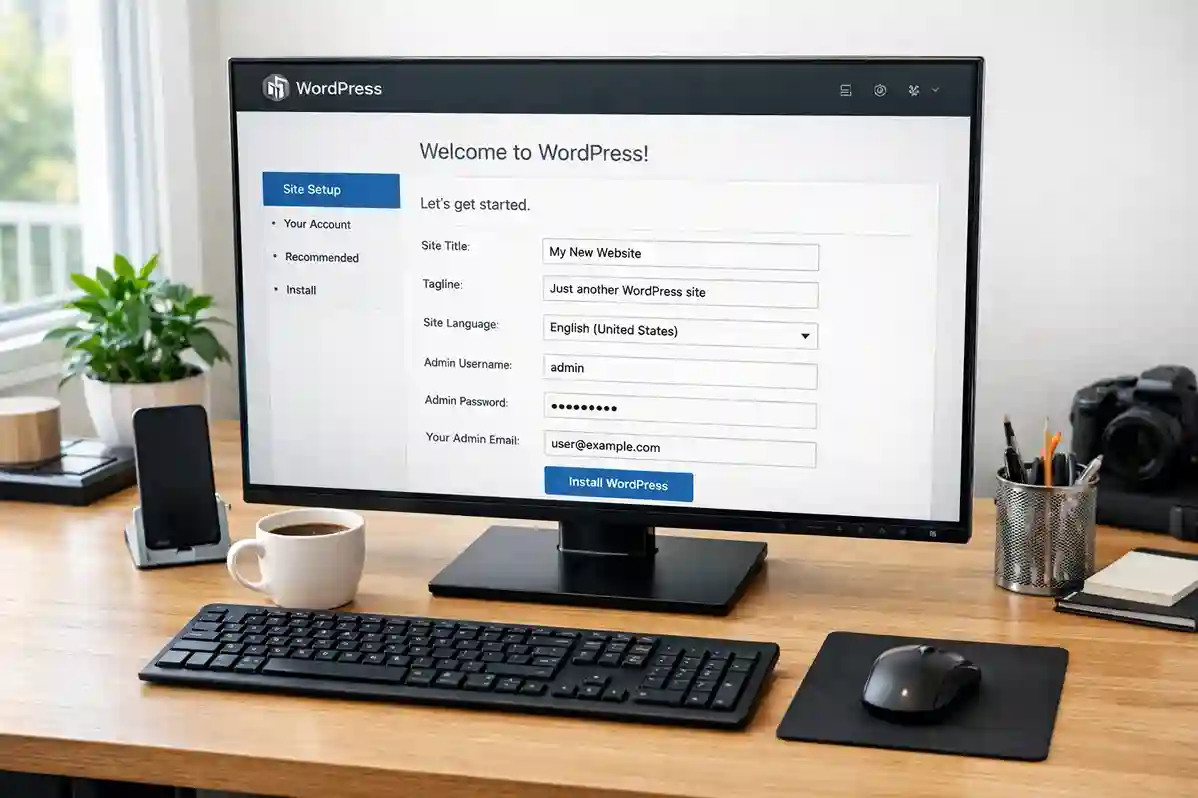
Wähle ein Hosting (z. B. all-inkl, Hostinger oder SiteGround) mit One-Click-Installation für WordPress. Installiere WordPress und melde dich im Dashboard an.
Schritt 3: Inhalte importieren
Im WordPress-Dashboard:
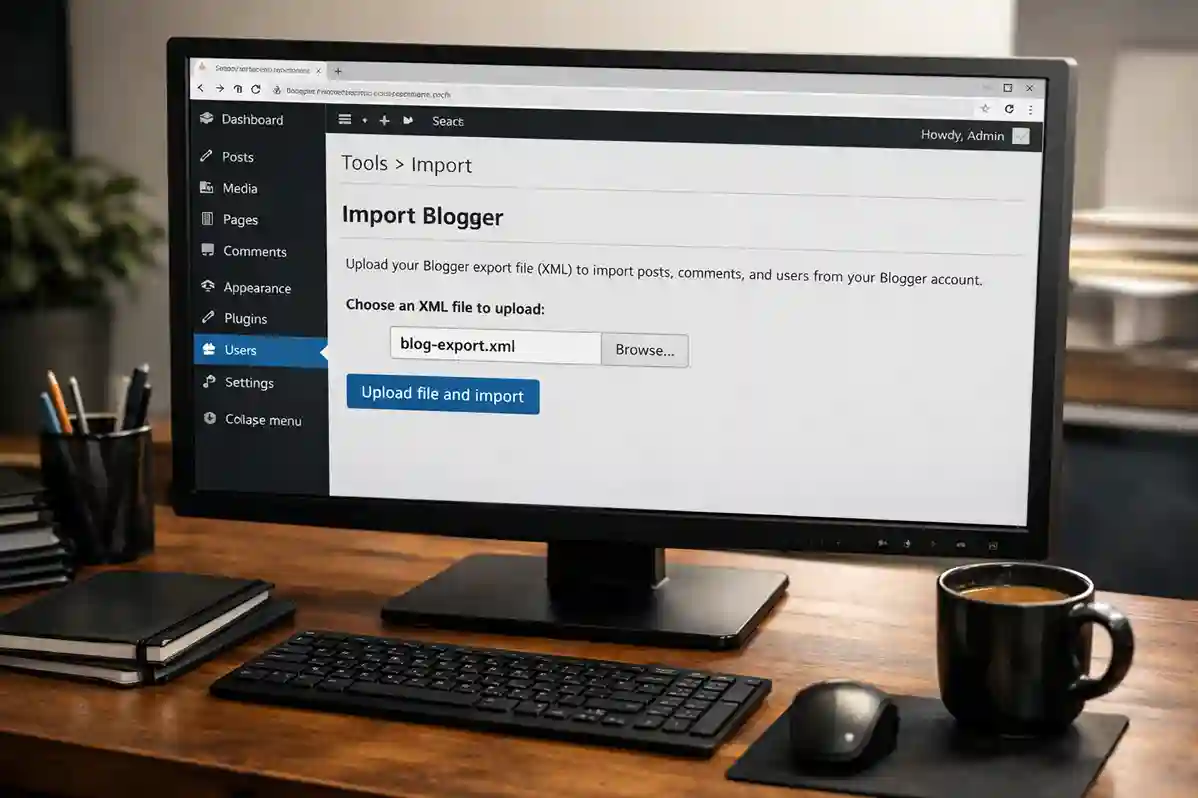
- Gehe zu Werkzeuge > Importieren.
- Wähle „Blogger“ und installiere den Importer (falls nötig).
- Lade deine XML-Datei hoch und starte den Import.
Das überträgt Beiträge, Seiten und Kommentare. Bilder bleiben oft verlinkt – nutze später Plugins dafür.
Schritt 4: Inhalte prüfen und optimieren
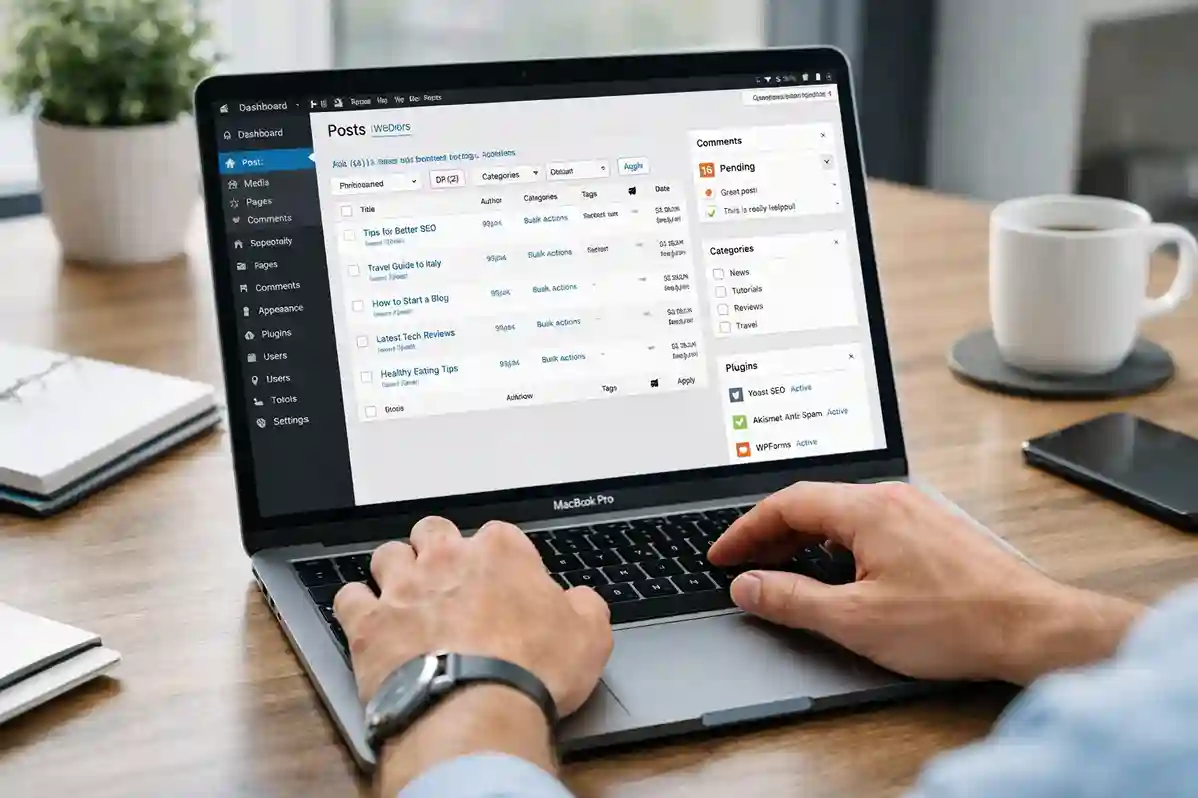
- Überprüfe Beiträge, Kommentare und Kategorien/Tags.
- Installiere Plugins wie „Import External Images“, um Bilder lokal zu speichern.
- Passe Permalinks an (Einstellungen > Permalinks > Beitragstitel).
Schritt 5: 301-Weiterleitungen einrichten (wichtig für SEO!)
- Bei custom Domain: Füge Code in die Blogger-Vorlage ein (klassische Vorlage aktivieren > HTML bearbeiten).
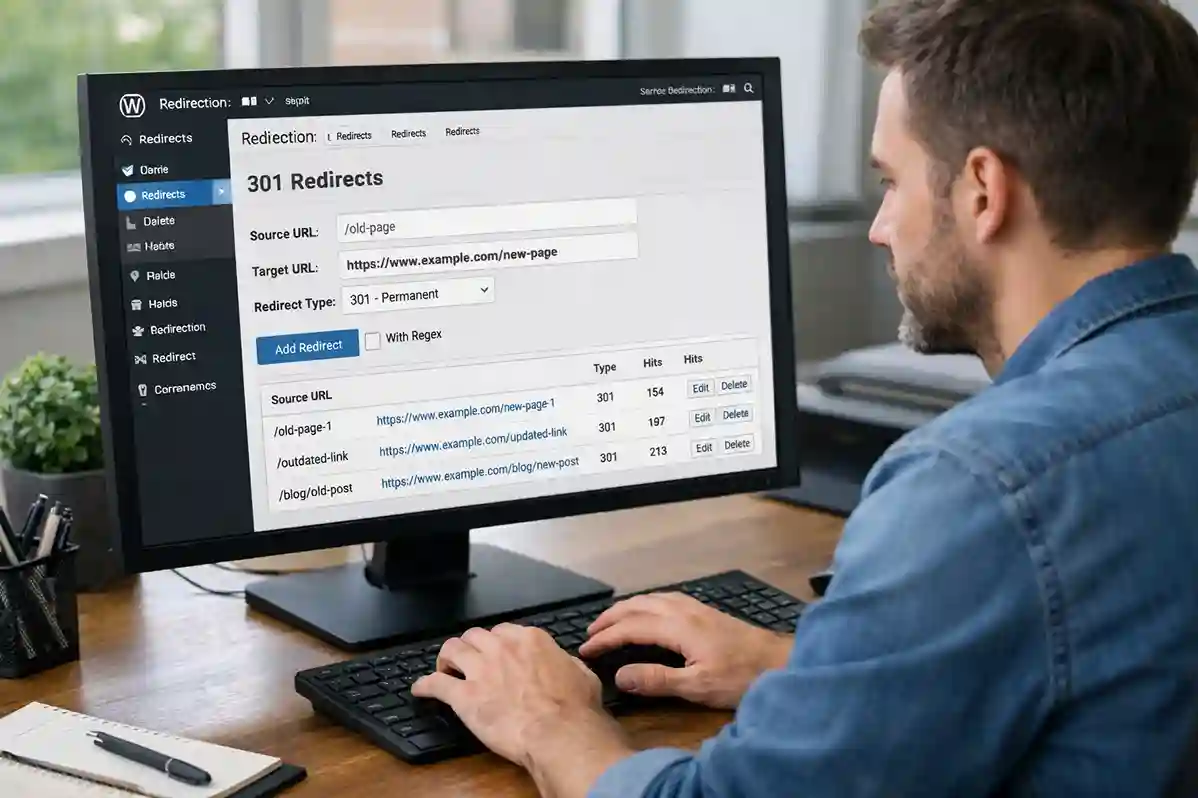
- Oder nutze Plugins wie „Blogger 301 Redirect“ oder „Redirection“ in WordPress.
- Alternative: .htaccess-Datei auf dem Server bearbeiten.
Schritt 6: Theme und Plugins inSchritt 6: Theme und Plugins installieren
Wähle ein passendes Theme (z. B. Astra oder GeneratePress) und essentielle Plugins: Yoast SEO für Optimierung, WP Rocket für Geschwindigkeit.

stallieren
Wähle ein passendes Theme (z. B. Astra oder GeneratePress) und essentielle Plugins: Yoast SEO für Optimierung, WP Rocket für Geschwindigkeit.
Tipps für einen reibungslosen Umzug
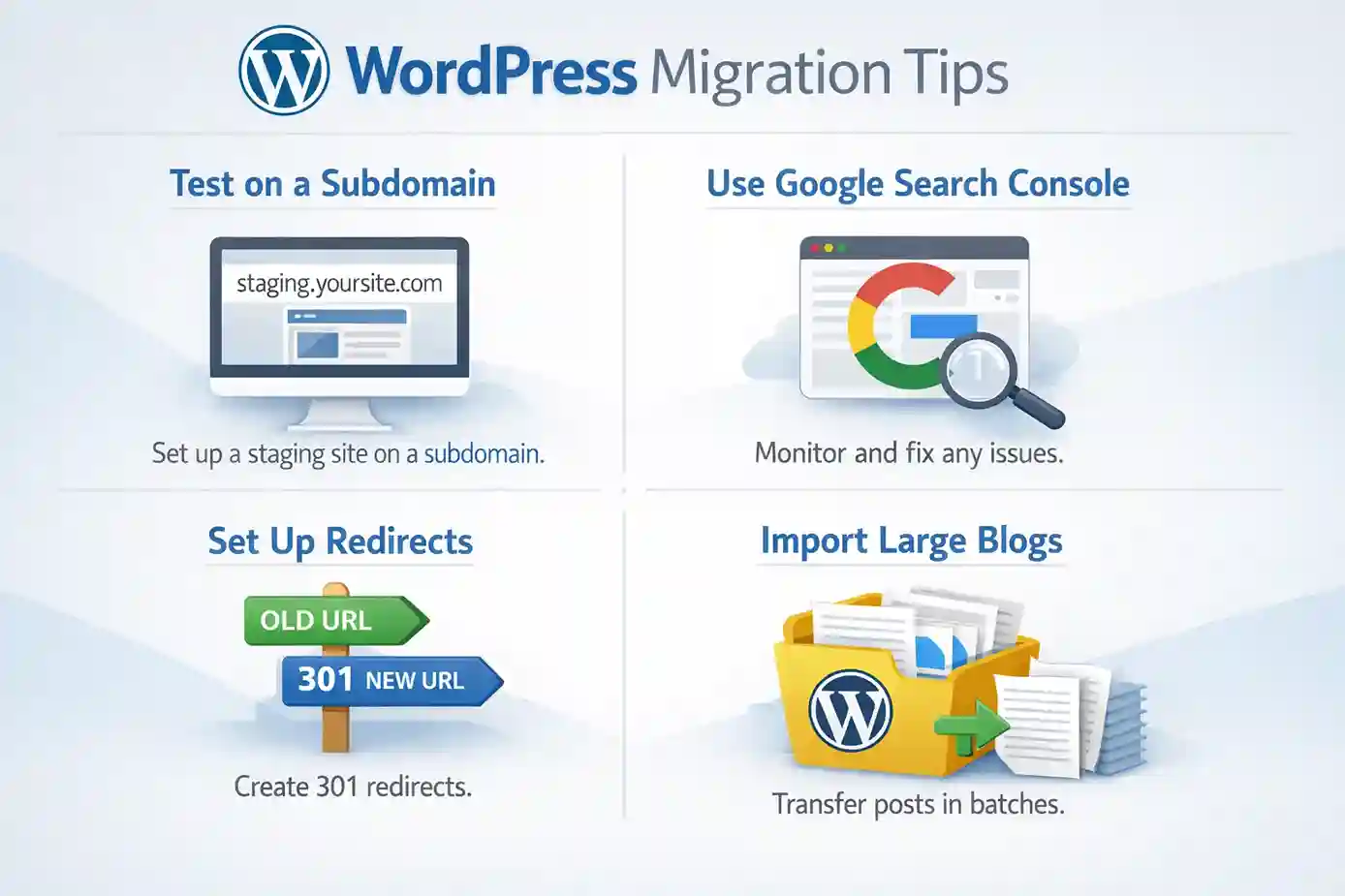
- Teste alles auf einer Subdomain, bevor du live gehst.
- Melde den Domain-Wechsel bei Google Search Console (Change of Address Tool).
- Ein kurzfristiger Ranking-Drop ist normal – mit korrekten Redirects erholt es sich schnell.
- Für große Blogs: Nutze „Blogger Importer Extended“ für besseren Import inklusive Bilder.
Mit diesen Schritten hast du einen professionellen WordPress-Blog mit all deinen alten Inhalten. Der Umzug lohnt sich – viel Erfolg bei deinem neuen Setup!
Mehr hilfreiche Tutorials und Anleitungen rund um Technik und Apps findest du hier:
Technik-Tutorials und Anleitungen,
Werbung auf Android stoppen, und
Alternative Assistenten für iOS 26.2.